ArchiCAD notes for Beginners
ArchiCAD notes for Beginners



ArchiCAD ちょっとした操作の学習
・・全体的な流れ
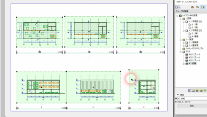
レイアウトの作成の動画を作りました。サンプルは、ArchiCADMagicでモデリングした建物です。
動画の中では下記の手順でやっています。
- 新規マスターレイアウトを作成する。
ダイヤログ最下部の「新規レイアウトのデフォルトとして設定」にチェックを入れておくと、このマスターレイアウトが、今後つくるレイアウトで自動的に使われます。
(文字を書いていますが、必須ではありません。マスターに図形でも文字でも画像でも、何か置いておくと、そのマスターを使う全レイアウトにマスターに置いたものが表示されます。マスターに書いたものは、レイアウトでは赤く表示されます。)
- 新規レイアウトを作成する。
(この作業を忘れて、マスターレイアウトの中に図面を突っ込む人がいますが、それはNG。)
- ナビゲータで配置する図すべてを選んで、ドラッグ&ドロップでレイアウト上に配置する。
ここは、図面をひとつひとつドラッグしてもかまいません。
そうすると下記の5の操作が不要になります。
すべて選んでCtrl + Tを押して設定画面を出して、図面枠サイズと縮尺を調整する。
- この状態では用紙の外にこぼれた図面があるので、編集>整列でいったん左上に集める。
(左上に集めた理由は、そうすれば全図面が用紙内に入るからです。
- 図面をひとつずつ移動して、何となく配置する。
(後からお行儀良く並べるので、この段階では、「何となく」で十分です。)
- 編集>整列、編集>分配、移動などを使って、それぞれの図面位置をお行儀良く整頓する。
- おまけとして、タイトル文字のサイズを変更する操作を行っています。